

Sale


الوصف

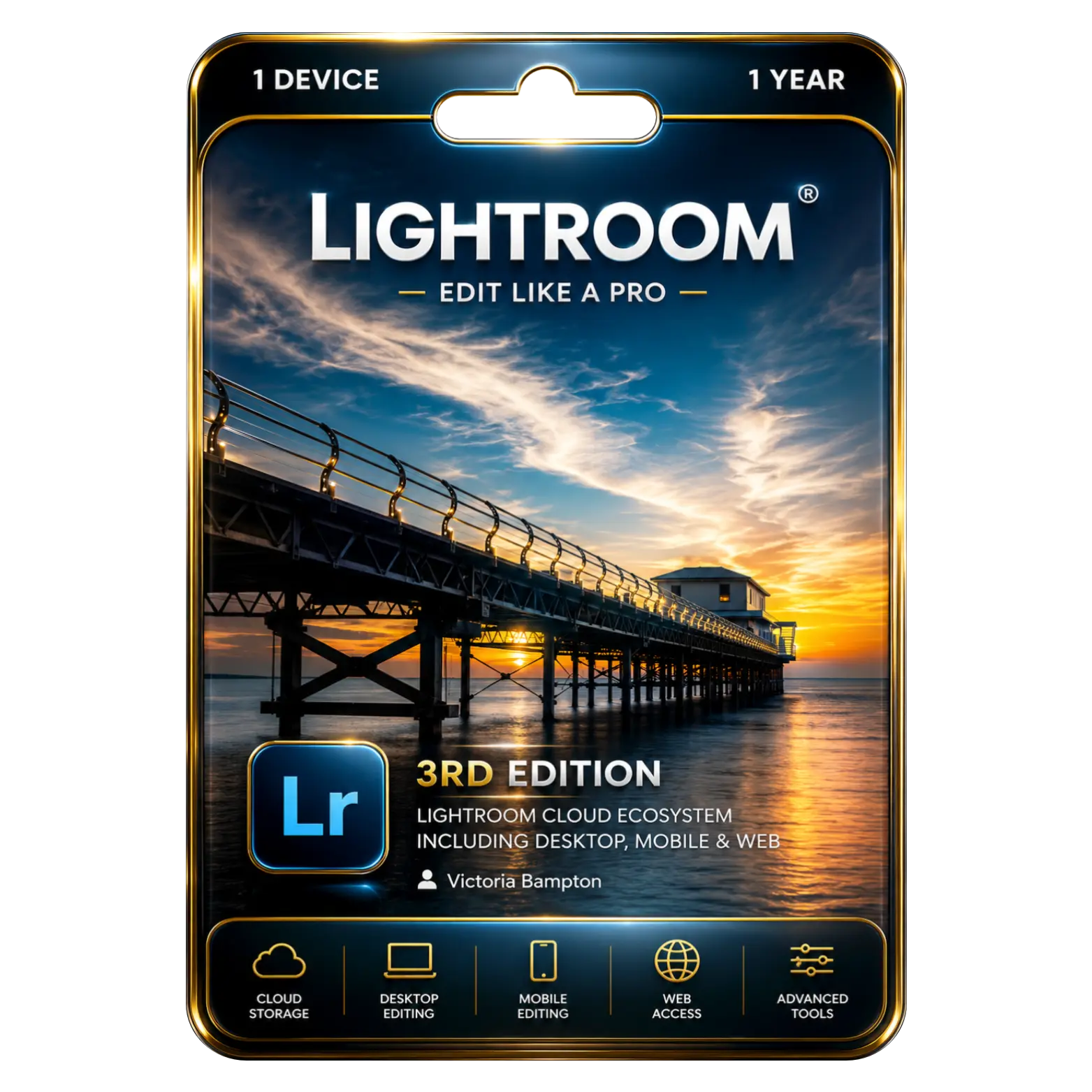
أدوات احترافية لتحرير الصور بنتائج بصرية مذهلة
مزامنة سحابية بين سطح المكتب والجوال والويب
تحسينات بالذكاء الاصطناعي لتحرير أسرع وأذكى للصور
تحرير غير إتلافي يحافظ على الصور الأصلية

مراجعات (0)
دليل التثبيت
دليل تثبيت Adobe Lightroom
- قم بتنزيل ملف إعداد Adobe Lightroom باستخدام رابط التنزيل المرسل إليك بعد الشراء.
- حدّد موقع الملف الذي تم تنزيله وانقر عليه نقراً مزدوجاً لبدء التثبيت.
- عند الطلب، اختر تشغيل كمسؤول (Run as Administrator) للمتابعة.
- اتبع التعليمات الظاهرة على الشاشة لتثبيت تطبيق Adobe Creative Cloud لسطح المكتب (إذا لم يكن مثبّتاً بالفعل).
- سجّل الدخول باستخدام Adobe ID أو أنشئ حساب Adobe جديداً.
- افتح Creative Cloud لسطح المكتب .
- ابحث عن Adobe Lightroom ثم انقر على تثبيت (Install).
- انتظر حتى تكتمل عملية التثبيت بنجاح.
- شغّل Adobe Lightroom من سطح المكتب أو قائمة "ابدأ".
- سجّل الدخول بحساب Adobe المرتبط بترخيصك.
- تحقق من أن اشتراكك نشط وأن Lightroom جاهز للاستخدام.
- اسمح لـ Lightroom بالتحديث إلى أحدث إصدار للحصول على أفضل أداء وميزات.










 Office 365
 Office 2024
 Office 2021
 Office 2019
 Office 2013
 Office 2010
 Office 2007
 Windows 11
 Windows 10
 Windows 7








المراجعات
لا توجد مراجعات بعد.