

Sale
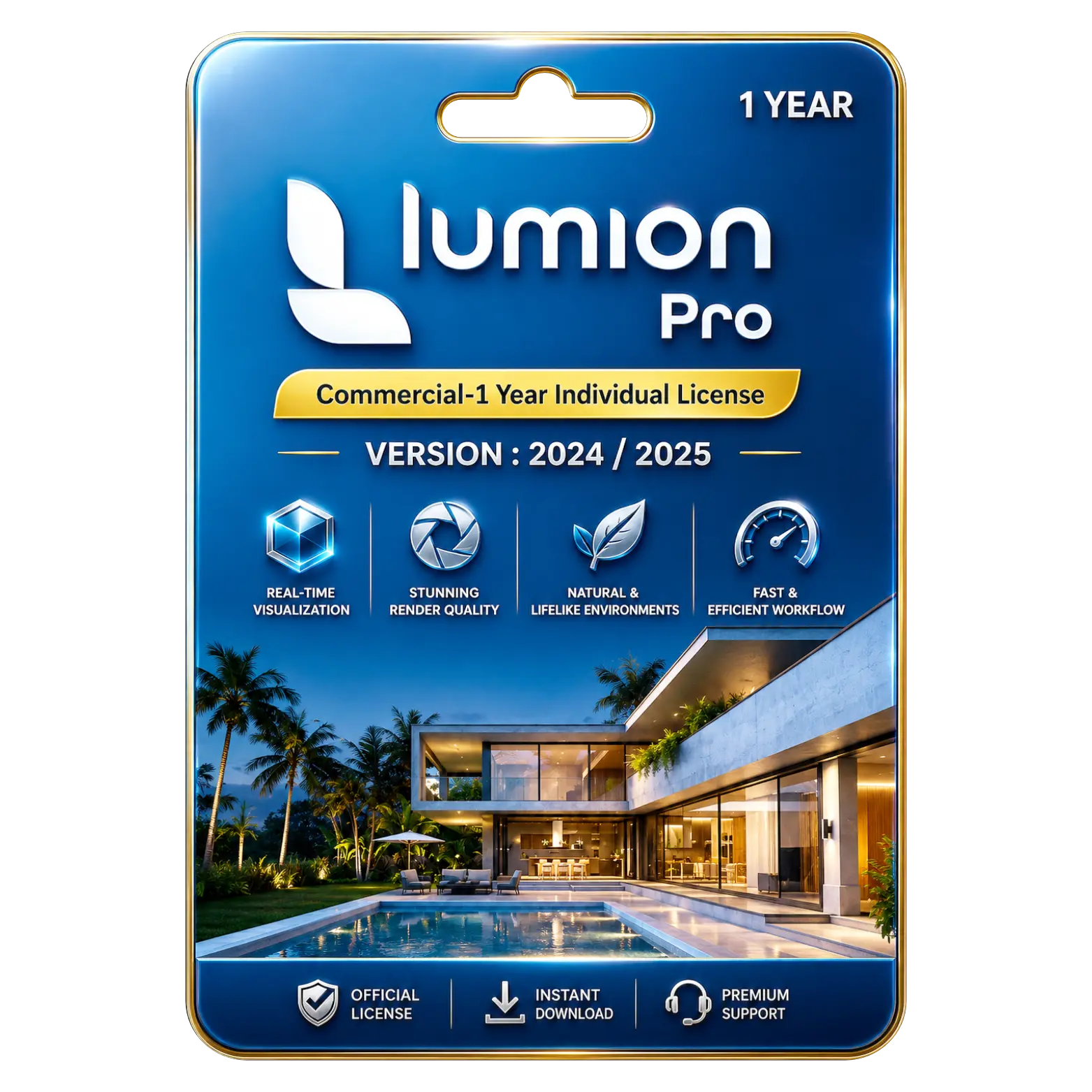


الوصف

تصوّر معماري فوري بواقعية مذهلة
مكتبة أصول واسعة لإنشاء مشاهد غامرة
سير عمل سريع للعرض لتحسين كفاءة تقديم التصاميم
أدوات رسوم متحركة متقدمة لجولات معمارية ديناميكية

مراجعات (0)
دليل التثبيت
دليل تثبيت Lumion Pro 2024 / 2025
- قم بتنزيل Lumion Pro 2024 / 2025 setup file باستخدام رابط التنزيل المرسل إليك بعد الشراء.
- حدّد موقع الملف الذي تم تنزيله وانقر عليه نقراً مزدوجاً لبدء التثبيت.
- عند الطلب، اختر تشغيل كمسؤول (Run as Administrator) للمتابعة.
- اتبع التعليمات الظاهرة على الشاشة لمتابعة الإعداد.
- اقرأ ووافق على اتفاقية ترخيص Lumion.
- انقر على تثبيت (Install) لبدء عملية التثبيت.
- انتظر حتى يكتمل تثبيت Lumion Pro على جهازك.
- شغّل Lumion Pro 2024 / 2025 من سطح المكتب أو قائمة "ابدأ".
- سجّل الدخول إلى حساب Lumion إذا لزم الأمر.
- أدخل مفتاح الترخيص المرفق مع عملية الشراء.
- انقر على تفعيل (Activate) لإكمال تفعيل الترخيص.
- أعد تشغيل التطبيق وتحقق من تفعيل Lumion Pro بنجاح










 Office 365
 Office 2024
 Office 2021
 Office 2019
 Office 2013
 Office 2010
 Office 2007
 Windows 11
 Windows 10
 Windows 7








المراجعات
لا توجد مراجعات بعد.