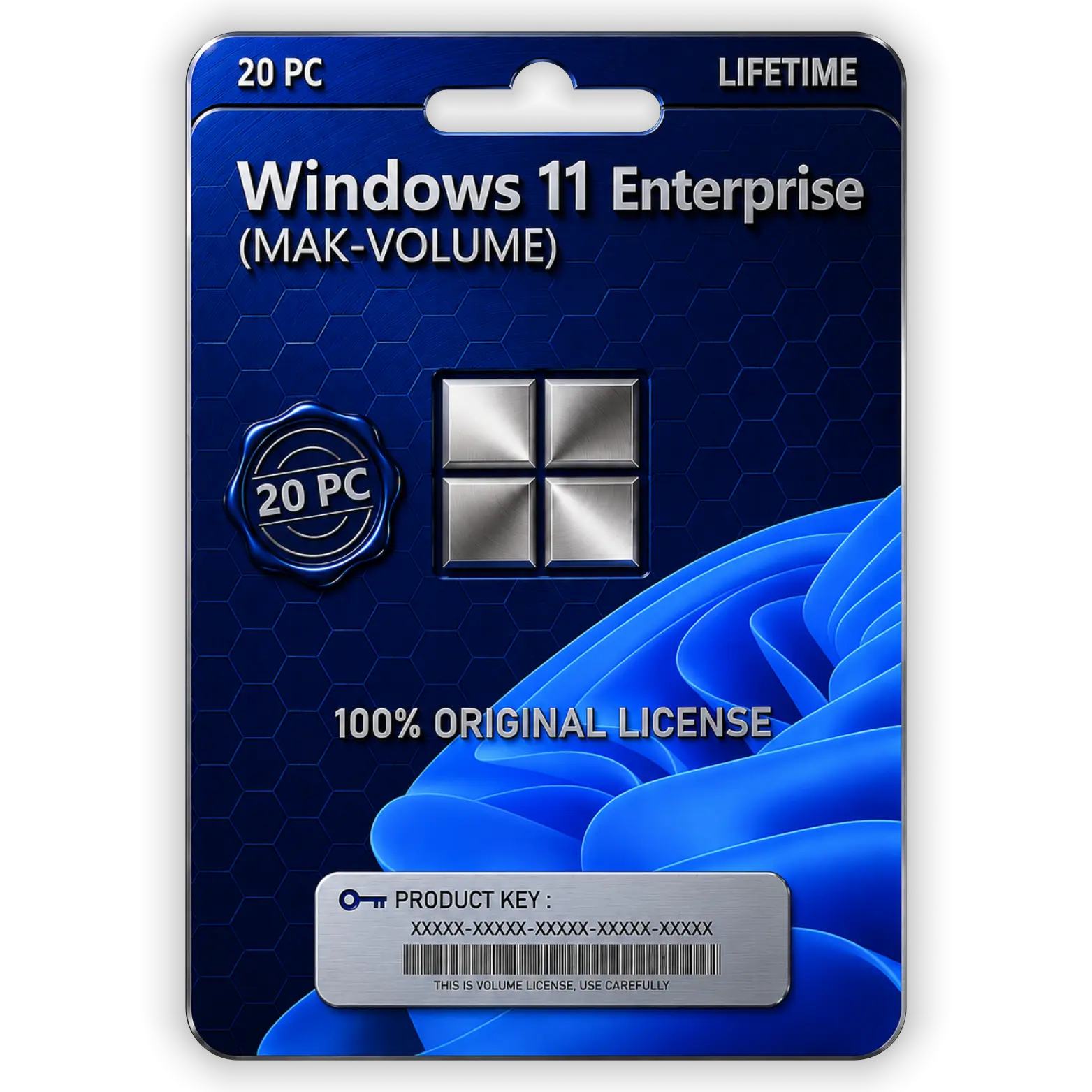
Windows 11 Enterprise Lifetime License for Twenty PCs
Provides genuine Windows 11 Enterprise activation for twenty devices with permanent accessibility support included.
ميزات متقدمة لأمن المؤسسات وحماية الأعمال
يحمي أنظمة المؤسسة بأمان على مستوى المؤسسات وتشفير وإدارة متقدمة للتهديدات.
تفعيل MAK لتراخيص الكميات وإدارة أجهزة متعددة
يتيح تفعيلاً آمناً لتراخيص الكميات وإدارة مبسّطة لأجهزة الكمبيوتر المتعددة في المؤسسة.
أدوات محسّنة للإنتاجية وتحسين سير العمل المهني
يحسّن تعدد المهام والتعاون وكفاءة سير العمل بقدرات إنتاجية متقدمة في Windows للمؤسسات.
الأسئلة الشائعة
Is this product 100% genuine and will I receive official updates?
Yes, the product is 100% genuine. You will receive official updates as per the product’s supported update period, ensuring proper performance and security.
كم يستغرق تفعيل المنتج بعد الشراء؟
بعد إتمام الدفع بنجاح، يتم التفعيل خلال المدة المذكورة في صفحة المنتج. وفي أغلب الحالات تتم المعالجة بسرعة ودون تأخير.
ماذا يحدث إذا تم إلغاء تفعيل المنتج مستقبلاً؟
إذا أُلغي تفعيل المنتج لسبب فني أو متعلق بالنظام، سيساعدك فريق الدعم في إعادة التفعيل، وذلك وفقاً لتغطية الخدمة أو الدعم السارية.
Why is there a price difference compared to the official website?
Official websites usually follow standard retail pricing, while metaheart.net offers products through a service-based and bundled approach. This allows us to provide the same genuine product at a more affordable price, without compromising quality.
مراجعات (0)
المراجعات
لا توجد مراجعات بعد.
كن أول من يقيم “Windows 11 Enterprise 20PC Original License Key” إلغاء الرد
دليل التثبيت
دليل تثبيت Windows 11 Enterprise لـ 20 جهازاً
نزّل ملف إعداد/ISO لنظام Windows 11 Enterprise عبر رابط التنزيل المرسل إليك.
افتح ملف الإعداد أو أنشئ وحدة USB قابلة للإقلاع عند الحاجة.
شغّل الإعداد كمسؤول.
اتبع تعليمات التثبيت الظاهرة على الشاشة.
Select Windows 11 Enterprise أثناء الإعداد.
وافق على اتفاقية ترخيص Microsoft وتابع.
اختر قرص التثبيت وانقر على تثبيت (Install).
انتظر حتى يكتمل تثبيت Windows على الجهاز.
أكمل الإعداد الأولي لنظام Windows واتصل بالإنترنت.
انتقل إلى الإعدادات ← النظام ← التنشيط (Settings → System → Activation).
أدخل مفتاح الترخيص الخاص بـ 20 جهازاً.
انقر على تفعيل (Activate) لإكمال التفعيل بنجاح.
كرّر عملية التفعيل على ما يصل إلى 20 جهازاً مدعوماً.















 Office 365
 Office 2024
 Office 2021
 Office 2019
 Office 2013
 Office 2010
 Office 2007
 Windows 11
 Windows 10
 Windows 7








المراجعات
لا توجد مراجعات بعد.